

Unternehmen, die ihr M365 wirklich im Griff haben


































Das Thema kurz und kompakt:
Wildwuchs entsteht am Startpunkt:
Beim Anlegen eines Teams greifen heute in den meisten Organisationen keine Regeln, das ist der eigentliche Ursprung.
Jeder Arbeitsraum-Typ braucht eigene Regeln:
Projekte, Abteilungen, Standorte und kurzlebige Gruppen folgen unterschiedlichen Lifecycle-Mustern, eine Einheitsrichtlinie reicht nicht.
Struktur schlägt Nachkontrolle:
Wer Regeln automatisch statt manuell durchsetzt, gibt der IT Kontrolle und dem Business Orientierung, sodass Mitarbeitende einfach arbeiten können, ohne versehentlich falsche Zugriffe zu vergeben oder vertrauliche Informationen zu teilen.
CoffeeNet 365 setzt das um:
Namenskonventionen, Berechtigungen und Lifecycle-Regeln greifen automatisch bei jeder Raumerstellung, ohne manuellen IT-Eingriff.
Wo entsteht Teams-Wildwuchs wirklich?
Wer heute in Microsoft Teams ein neues Team erstellt, sieht ein leeres Textfeld für den Namen und sonst kaum Vorgaben. Ohne Regeln für Benennung, Berechtigungen oder Laufzeit entscheidet allein die Kreativität der Erstellerin oder des Erstellers, wie der Raum aussieht. Ein fehlendes Regelwerk genau in dem Moment, in dem der Arbeitsraum entsteht, das ist der eigentliche Ursprung von Wildwuchs.
Klassische Governance-Werkzeuge setzen genau hier an. Sie
Räumen im Nachhinein auf
Identifizieren verwaiste Teams
Melden Verstösse
Listen Handlungsbedarf.
Das hilft, löst aber nicht die Ursache. Eine präventive Architektur dreht die Reihenfolge um: Regeln greifen beim Anlegen eines Teams, nicht erst, wenn es längst zum Problem geworden ist. Viele IT-Abteilungen versuchen, diese Lücke mit eigenen Power-Automate-Flows zu schlieen. Das funktioniert eine Weile, aber wie belastbar dieser Ansatz wirklich ist, zeigt sich später im Betrieb.
Was beim Anlegen eines Teams passieren muss: Namen, Berechtigungen und Registerkarten
Ein wirksames Governance-Framework beginnt nicht erst bei der Kontrolle, sondern beim Anlegen selbst. Drei Bausteine entscheiden hier über Ordnung oder Chaos: wie ein Team benannt wird, welche Berechtigungen es von Anfang an mitbekommt und welche Registerkarten schon vordefiniert sind. Der nächste Abschnitt behandelt, was danach über die gesamte Nutzungsdauer gilt.
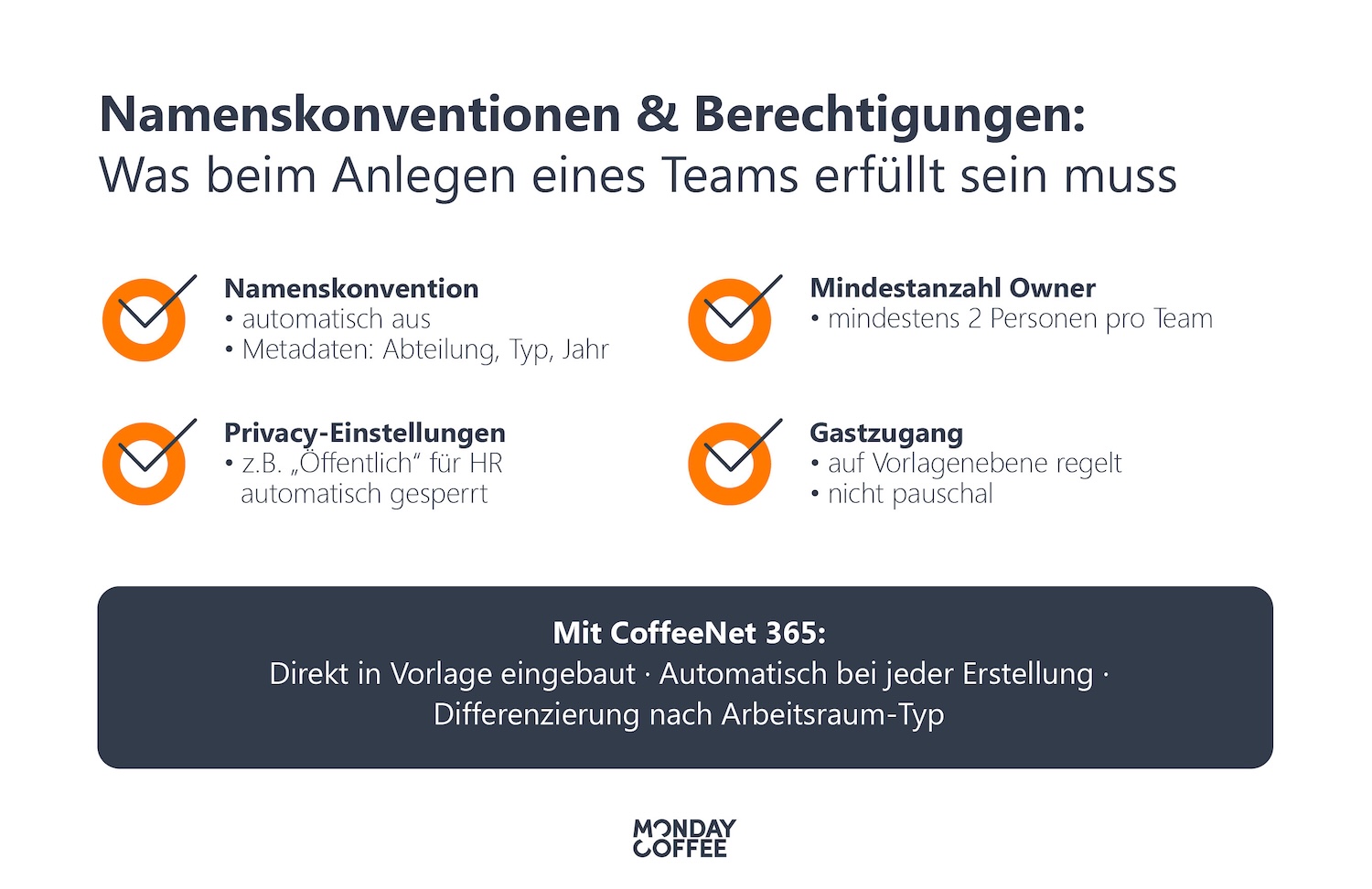
Namenskonventionen mit Logik statt freiem Textfeld
Ein Textfeld ohne Vorgaben produziert zwangsläufig uneinheitliche Namen: PRJ, Projekt, proj24 – alles nebeneinander. Eine Namenskonvention mit Logik generiert Bezeichnungen automatisch aus Metadaten, etwa Abteilung, Projekttyp und Jahr, sodass Verwechslungen und Duplikate technisch ausgeschlossen werden:
Microsoft bietet dafür mit der Groups Naming Policy einen nativen Baustein: Präfixe und Suffixe werden automatisch gesetzt, mit einer Gesamtlänge von maximal 53 Zeichen.
Die Richtlinie greift über alle Gruppen-Workloads hinweg, also in Outlook, Microsoft Teams, SharePoint, Planner und Viva Engage, sowohl bei der Erstellung als auch bei nachträglichen Änderungen von Name, Alias, Beschreibung oder Avatar.
Der Haken: Es lässt sich nur eine einzige globale Richtlinie pro Tenant konfigurieren, eine Differenzierung nach Arbeitsraum-Typ ist damit nativ nicht möglich.
Berechtigungen und Vorlagen, die beim Erstellen greifen
Namenslogik allein reicht nicht. Genauso wichtig ist, welche Berechtigungen ein Team von Beginn an mitbekommt:
Eine Mindestanzahl von zwei Ownern verhindert, dass ein Arbeitsraum bei Abwesenheit einer einzelnen Person führungslos wird.
Granulare Privacy-Einstellungen deaktivieren die Option „Öffentlich“ automatisch für sensible Projekttypen wie HR oder Restrukturierungen, ohne dass Nutzende das umgehen können.
Gastzugang wird auf Vorlagenebene festgelegt, nicht pauschal für den gesamten Tenant, damit ein Restrukturierungsprojekt andere Regeln bekommt als eine offene Abteilungsgruppe.
All das muss beim Erstellen hart gesetzt werden, denn was nachträglich nur empfohlen wird, wird in der Praxis selten konsequent umgesetzt.
Standard-Registerkarten, die von Anfang an Mehrwert bringen
Neben Name und Berechtigungen entscheidet ein dritter Baustein darüber, ob ein Team sofort nutzbar ist: welche Registerkarten schon beim Erstellen hinterlegt sind. Vordefinierte Standard-Registerkarten, etwa eine Tasks-Registerkarte mit vorstrukturiertem Planner und eine Meeting-App-Registerkarte, ersparen der Belegschaft die individuelle Einrichtung. Ihr eigentlicher Mehrwert entsteht aber erst durch die Verknüpfung der beiden: Die Meeting-App-Registerkarte ist mit der Tasks-Registerkarte verbunden, sodass Aufgaben aus einem Meeting direkt im gemeinsamen Planner landen, statt in einer separaten Notiz zu verschwinden.
Was nach der Erstellung passieren sollte: Lifecycle-Regeln und klare Verantwortung
Ein Arbeitsraum lebt oft über Monate oder Jahre. Governance endet deshalb nicht mit der Erstellung, sie muss den gesamten Lebenszyklus abdecken, und eine klare Antwort darauf geben, wer am Ende tatsächlich entscheidet, wenn sich etwas ändert.
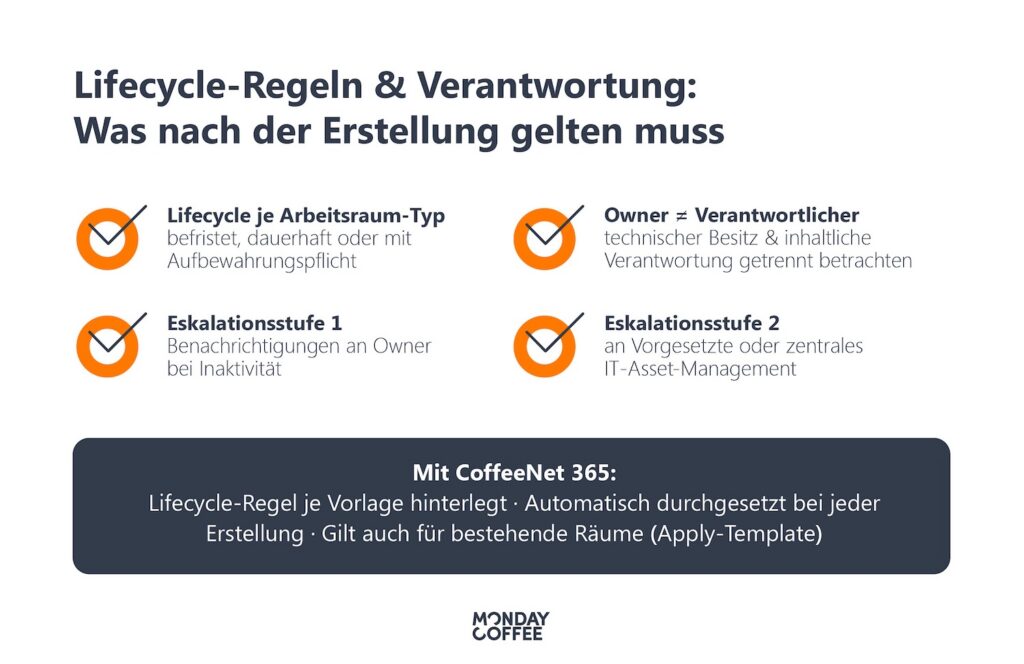
Lifecycle-Regeln, die zum Arbeitsraum-Typ passen
Eine einzige Lifecycle-Regel für den gesamten Tenant scheitert an der Praxis, denn nicht jeder Arbeitsraum lebt gleich lang. Die folgende Übersicht zeigt, wie unterschiedlich die Anforderungen je nach Arbeitsraum-Typ ausfallen.
Arbeitsraum-Typ | Typische Lebensdauer | Lifecycle-Regel |
|---|---|---|
Projektarbeitsraum | Befristet, mit Enddatum | Nach Projektende schliessen, archivieren oder löschen |
Abteilungs-Arbeitsraum | Dauerhaft | Kein Ablaufdatum, aber regelmässiges Housekeeping |
Standorte mit Aufbewahrungspflicht | Gesetzlich vorgegeben | Mehrstufige Archivierung statt sofortiger Löschung |
Kurzlebige Arbeitsgruppe, z. B. Firmenevent | Wenige Wochen bis Monate | Ablaufdatum von Anfang an mitplanen |
Owner und Verantwortlicher: zwei Rollen, die oft verwechselt werden
Ein häufig übersehener Fehlerpunkt: Der technische Besitzer eines Teams ist nicht zwingend die Person, die inhaltlich dafür verantwortlich ist. Governance-Konzepte, die ausschliesslich auf die Owner-Rolle abstellen, verfehlen deshalb oft die eigentliche Verantwortlichkeit, etwa wenn ein Arbeitsraum inaktiv wird oder der ursprüngliche Owner das Unternehmen längst verlassen hat.
Ein tragfähiger Eskalationsprozess sieht deshalb mehrere Stufen vor:
-
Wird ein Arbeitsraum über einen definierten Zeitraum nicht mehr genutzt, erhält der Owner zunächst eine Benachrichtigung, bevorzugt direkt in Teams, um einen Tool-Wechsel zu vermeiden.
-
Reagiert niemand, eskaliert der Prozess an Vorgesetzte oder ein zentrales IT-Asset-Management, damit der Raum nicht unbegrenzt bestehen bleibt.
Das klingt nach einem Regelwerk, das man einmal aufschreibt und danach in einer Richtlinie ablegt. Tatsächlich müssen Namenskonventionen, Berechtigungen und Lifecycle-Regeln bei jeder einzelnen Team-Erstellung automatisch durchgesetzt werden, sonst bleiben sie Theorie.
Eigenbau-Automatisierung: Durch intensive Wartung keine dauerhafte Lösung
Automatisch durchsetzen, das bauen wir doch selbst, ist der naheliegende erste Reflex vieler IT-Abteilungen. Mit Power Automate und ein paar PowerShell-Skripten lässt sich schnell ein Formular bauen, das ein Team erstellt und einen Namen vergibt. Nach unserer Erfahrung aus zahlreichen Unternehmensprojekten verläuft das in einem wiederkehrenden Dreiphasen-Muster:
Euphorie, die ersten Wochen: Die Lösung funktioniert scheinbar kostenlos.
Realität, Monate 4 bis 12: Namenskonzepte ändern sich, das Skript muss umgeschrieben werden, und die Person, die es geschrieben hat, hat das Unternehmen oft längst verlassen.
Kollaps, ab Jahr 2: Provisioning-Prozesse stehen still, verwaiste Teams ohne Besitzer sammeln sich an, weil niemand mehr wagt, ein Lösch-Skript scharf zu schalten.
Nach unserer Erfahrung deckt ein intern gebautes MVP meist nur 5 bis 8 der insgesamt 24 Hebel ab, die eine vollständige Governance-Automatisierung braucht. Die Entwicklungszeit liegt bei 6 bis 9 Monaten, der laufende Wartungsaufwand bei 15 bis 20 % der ursprünglichen Entwicklungszeit pro Jahr. Das liegt an der Geschwindigkeit, mit der Microsoft seine Plattform weiterentwickelt.
CoffeeNet 365: die Struktur, die Sie sonst selbst bauen müssten
CoffeeNet 365 deckt genau die 24 Hebel ab, an denen Eigenbau-Lösungen typischerweise scheitern: sofort einsatzbereit, ohne eigene Entwicklungszeit. Namenskonventionen, Mindestanzahl an Ownern, Privacy-Einstellungen und Gastzugang sind direkt in die Vorlagen eingebaut und greifen automatisch bei jeder neuen Team-Erstellung.
Mit der Switch-Template-Funktion lässt sich ein Team, das als kleine Arbeitsgruppe gestartet ist und sich zu einem Projekt entwickelt hat, ohne Datenmigration in das passende Projekt-Template überführen. Die Apply-Template-Funktion wendet Änderungen an Governance-Regeln auch nachträglich auf bereits bestehende Arbeitsräume an, nicht nur auf neu erstellte. Alle Daten bleiben dabei als M365-Objekte in Ihrem Tenant erhalten, auch nach einer Deinstallation, ganz ohne Vendor Lock-in.
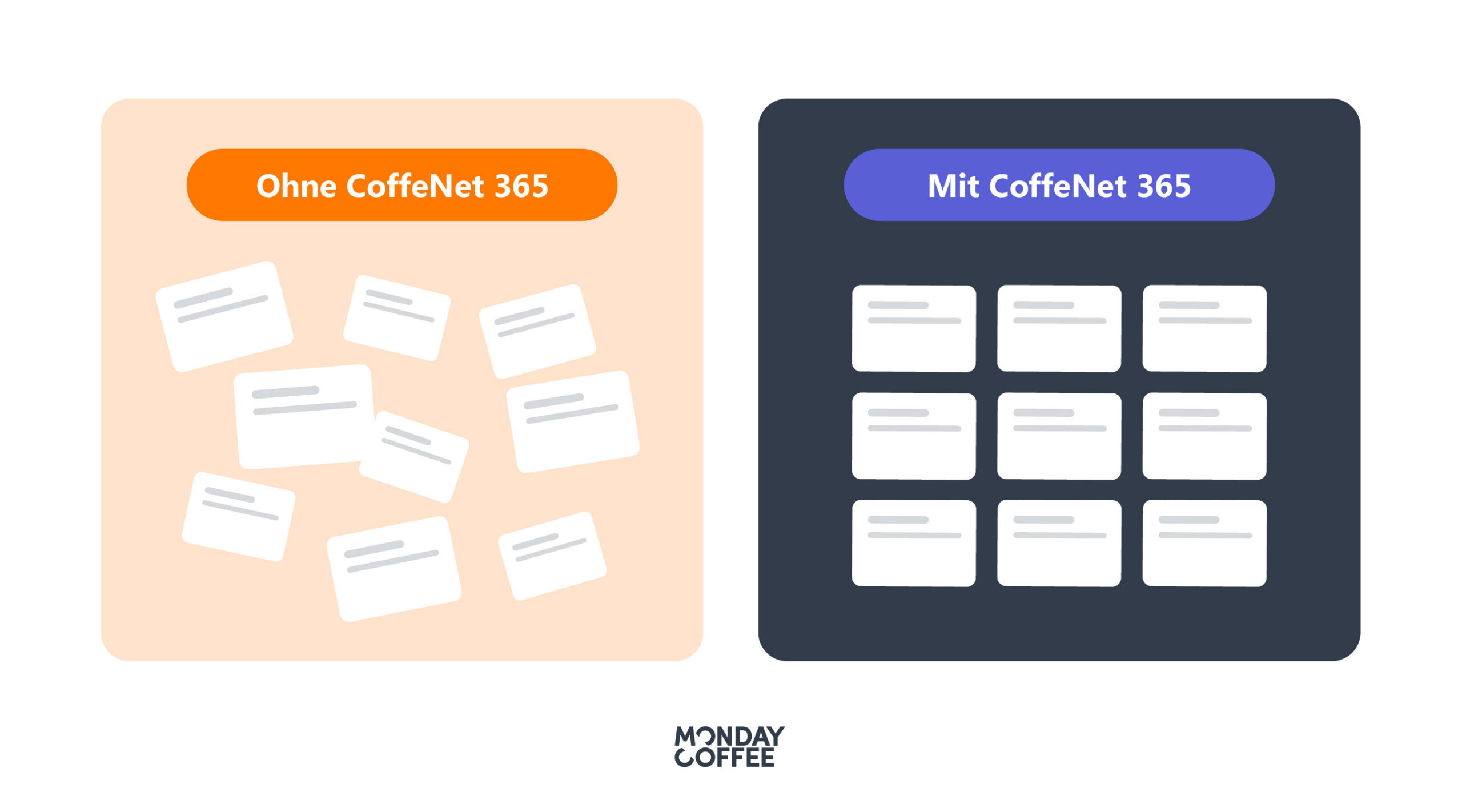
Das Ergebnis sind zwei Effekte gleichzeitig:
Für die IT: Die Kontrolle bleibt erhalten, weil Namenskonventionen, Berechtigungen und Lifecycle-Regeln automatisch greifen, ohne dass jemand manuell nachprüft.
Für Fachbereiche: Orientierung statt Warteschlange, wer einen neuen Arbeitsraum braucht, wählt eine passende Vorlage und sieht sofort, welche Regeln für Laufzeit, Aufbewahrung und Gastzugang automatisch gelten, ganz ohne IT-Ticket.
Über ein Self-Service-Dashboard verwalten Owner ihre Mitglieder selbst, ohne ins Admin Center wechseln zu müssen. Kontrolle und Tempo schliessen sich damit nicht aus, sie entstehen aus derselben Struktur.
Ein Arbeitsraum, keine Teams-Zentrierung nötig
Governance-Regeln, die beim Anlegen eines Teams greifen, wirken nicht nur in Microsoft Teams. Ein Arbeitsraum lässt sich von Teams aus ebenso in SharePoint öffnen, mit identischem Inhalt: dieselben Dateien, dieselbe Struktur, derselbe Zugriffsstand.
Wer lieber dateibasiert statt kanalbasiert arbeitet, wechselt einfach die Oberfläche, ohne dass Namenskonventionen, Berechtigungen oder Lifecycle-Regeln davon berührt werden. Governance muss deshalb Microsoft-365-übergreifend gedacht werden, nicht nur teamszentriert: Ein Arbeitsraum ist ein Objekt mit mehreren Ansichten, keine isolierte Teams-Insel.
CoffeeNet 365 übernimmt, was Sie sich sonst selbst bauen müssten
Namenskonventionen, Berechtigungen und Lifecycle-Regeln laufen automatisch mit, für jeden neuen und jeden bestehenden Arbeitsraum. Ihre IT behält die Kontrolle, Ihre Fachbereiche verlieren keine Zeit mehr mit Wartelisten.
Fazit: Governance beginnt vor der Team-Erstellung
Teams-Wildwuchs verschwindet durch eine Architektur, die vor der Team-Erstellung greift. Appelle oder nachträgliches Aufräumen ändern daran wenig. Namenskonventionen, Berechtigungen und Lifecycle-Regeln, passend zum jeweiligen Arbeitsraum-Typ, entscheiden darüber, ob aus einem Team langfristig Ordnung oder ein weiterer ungenutzter Raum in der Microsoft-365-Umgebung wird.
Was das in der Praxis bedeutet: Sie müssen keinen der 24 Governance-Hebel selbst entwickeln oder dauerhaft pflegen. CoffeeNet 365 setzt Namenskonventionen, Berechtigungen und Lifecycle-Regeln automatisch um, für jeden neu erstellten Arbeitsraum ebenso wie für bereits bestehende, per Switch- und Apply-Template ganz ohne Migrationsaufwand. Die IT gewinnt verlässliche Kontrolle zurück, die Fachbereiche gewinnen Tempo. Wer sehen möchte, wie sich das konkret in der eigenen Microsoft-365-Umgebung umsetzen lässt, bucht am besten direkt eine persönliche Demo.
FAQs
Wie erkennen IT-Leiter, dass ihr Unternehmen bereits Teams-Wildwuchs hat?
Typische Warnsignale sind Teams ohne aktiven Owner, uneinheitliche oder kryptische Namen quer durch den Tenant und Arbeitsräume, bei denen niemand mehr sagen kann, wofür sie ursprünglich angelegt wurden. Auch eine wachsende Zahl inaktiver, aber nie archivierter Räume deutet auf fehlende Lifecycle-Regeln hin. Ein einfacher erster Check: Wie viele der 24 Governance-Hebel deckt Ihre aktuelle Umgebung tatsächlich ab?
Welche Lifecycle-Regeln gelten für Standorte mit gesetzlicher Aufbewahrungspflicht in Microsoft Teams?
Standorte unterliegen häufig gesetzlichen Aufbewahrungsfristen, eine sofortige Löschung nach Auflösung ist deshalb keine Option. Sinnvoll ist eine mehrstufige Archivierung: Der Arbeitsraum wird zunächst schreibgeschützt, anschliessend aus dem Adressbuch entfernt und erst nach Ablauf der gesetzlich vorgeschriebenen Frist endgültig gelöscht. Welche Frist im Einzelfall gilt, hängt von der jeweiligen Branche und Rechtsform ab und sollte mit der Rechtsabteilung abgestimmt werden.
Wer ist verantwortlich, wenn ein Team-Owner das Unternehmen verlässt?
Verlässt der einzige Owner eines Arbeitsraums das Unternehmen, braucht es einen definierten Eskalationsprozess, statt den Raum führungslos weiterlaufen zu lassen. Bewährt hat sich eine automatische Benachrichtigung an Vorgesetzte oder ein zentrales IT-Asset-Management, sobald ein Arbeitsraum als ownerless erkannt wird. Wer von Anfang an mindestens zwei Owner pro Team vorschreibt, reduziert dieses Risiko bereits deutlich, bevor es überhaupt zum Problem wird.
Wie können Fachbereiche eigene Teams-Räume anlegen, ohne dass die IT die Kontrolle verliert?
Self-Service funktioniert dann, wenn Regeln nicht manuell geprüft, sondern in die Vorlagen selbst eingebaut sind. Fachbereiche wählen ein passendes Template, Namenskonvention, Berechtigungen und Lifecycle-Regel greifen automatisch im Hintergrund. Die IT muss keine einzelnen Anfragen mehr freigeben, behält aber über die Template-Konfiguration die volle Kontrolle über Standards, Sicherheitsniveau und Aufbewahrungsfristen.