


































Unternehmen, die ihr M365 wirklich im Griff haben


Das Thema kurz und kompakt:
Nachbereitung entscheidet:
Meeting-Probleme entstehen meist nicht während der Besprechung, sondern danach, weil Agenda, Protokoll und Aufgaben in drei verschiedenen Tools landen und der Kontext verloren geht.
Erhebliche Kosten
Laut einer Studie des Jabra Research Institute verlassen 66 % der Mitarbeitenden Besprechungen ohne klare nächste Schritte, mit direkten wirtschaftlichen Folgen für jede Organisation.
Vorhandene Bausteine, fehlende Integration
Microsoft 365 stellt alle notwendigen Werkzeuge bereit (Outlook, Loop, Planner), aber ohne strukturelle Verbindung entsteht manueller Aufwand, der in der Praxis meist ausbleibt.
Strukturiert von Anfang bis Ende mit MondayCoffee
Mit dem Meeting Management von CoffeeNet 365 laufen Agenda, Protokoll und Planner-Aufgaben in einem einzigen Arbeitsbereich zusammen, ohne zusätzliche Konfiguration.
Warum Aufgaben nach dem Teams Meeting verschwinden
Der Tool-Flickenteppich in Microsoft 365
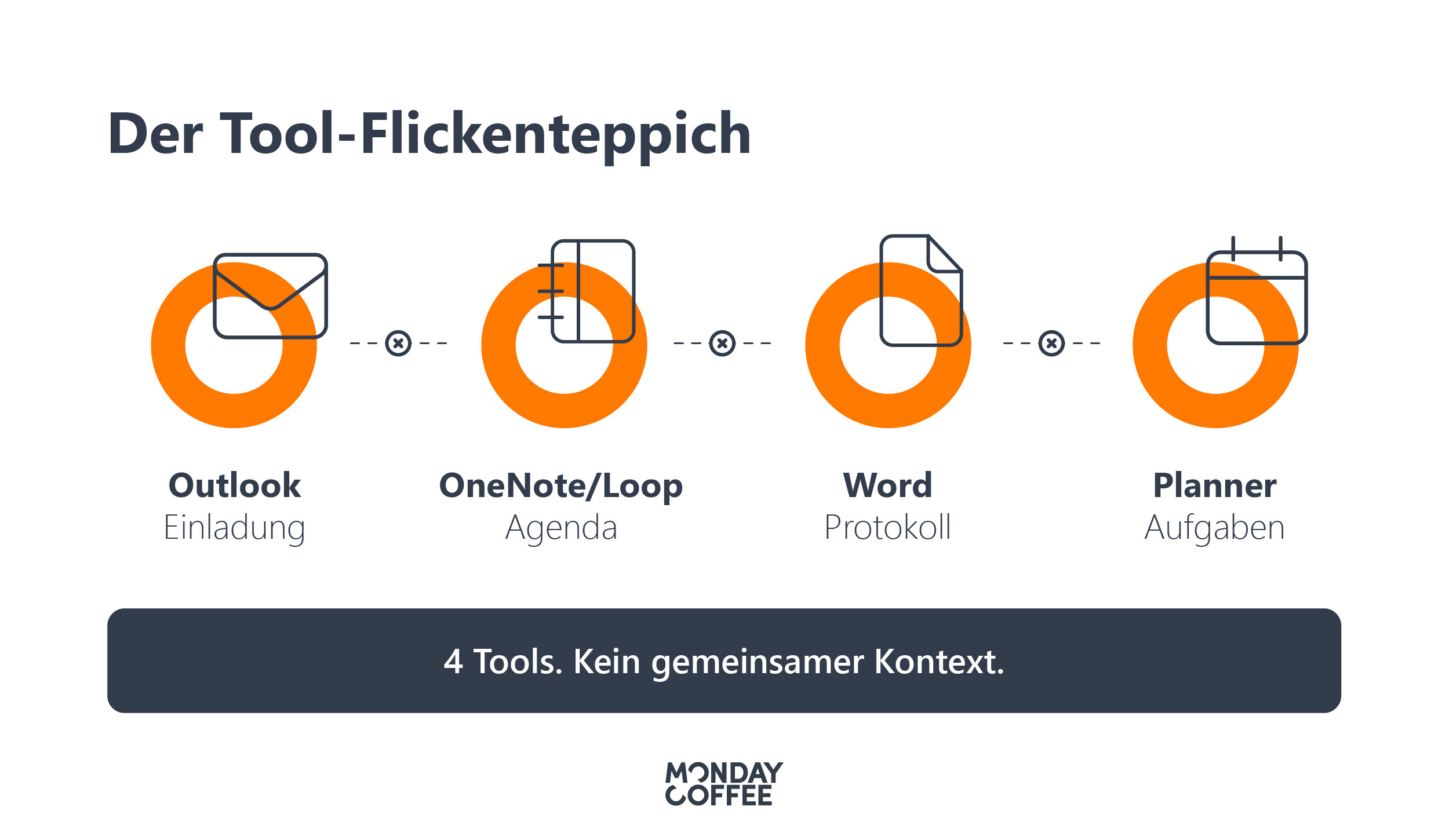
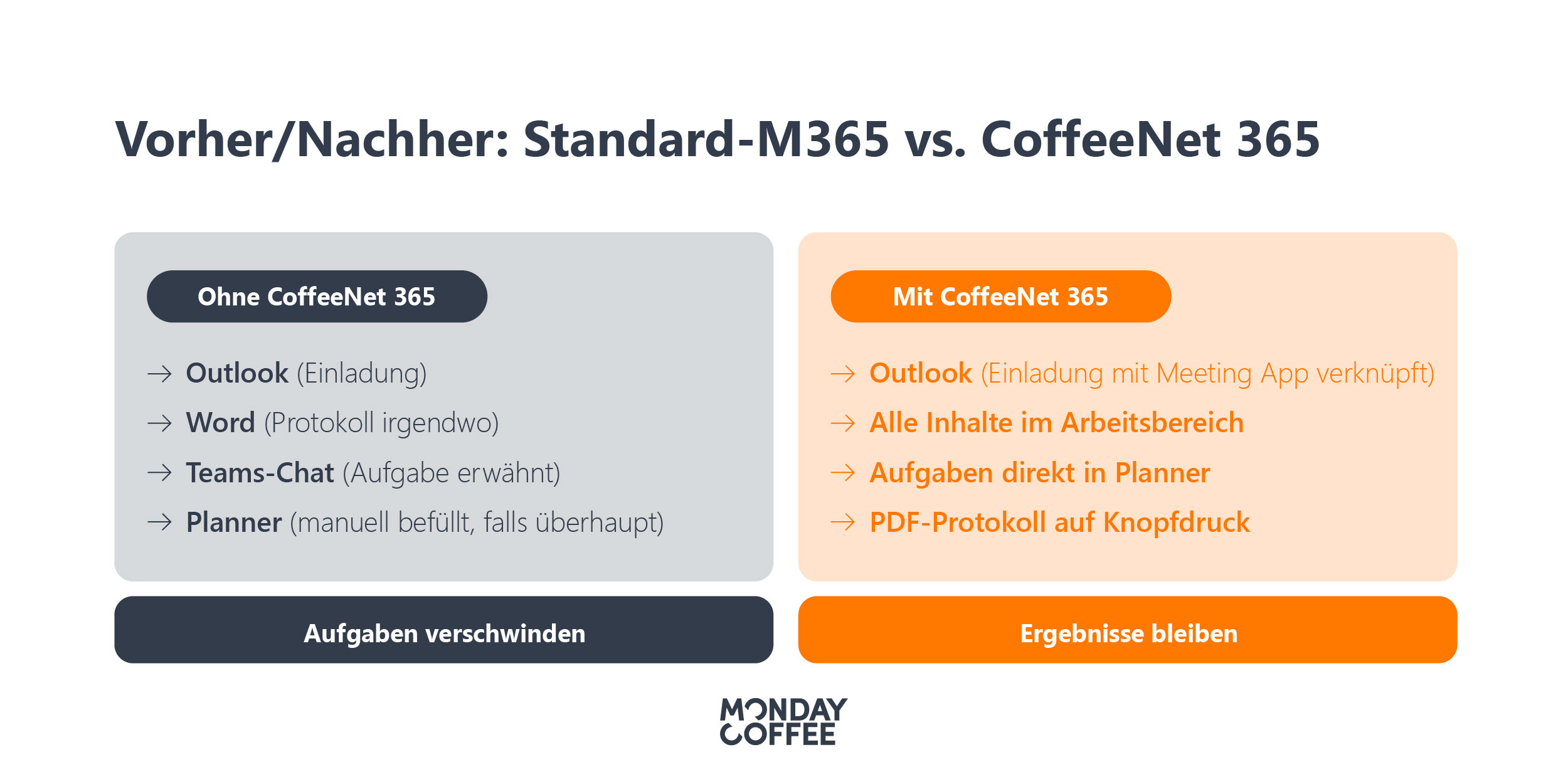
In einer Standard-M365-Umgebung verläuft die Meetingvorbereitung und -nachbereitung typischerweise so: Die Einladung geht aus Outlook raus, die Agenda landet in OneNote oder im Loop-Tab des Teams-Meetings, das Protokoll wird in Word geschrieben und Aufgaben werden manuell in Microsoft Planner eingetragen. Das sind vier Werkzeuge ohne automatische Verbindung. Ein klassischer Tool-Flickenteppich.
Was das in der Praxis bedeutet
Ein Projektteam dokumentiert das Protokoll in Word und erwähnt eine Aufgabe im Teams-Chat. Beim nächsten Termin findet niemand beides mehr. Die Informationen sind vorhanden, aber im falschen Kontext abgelegt.
Was passiert, wenn niemand nachverfolgt
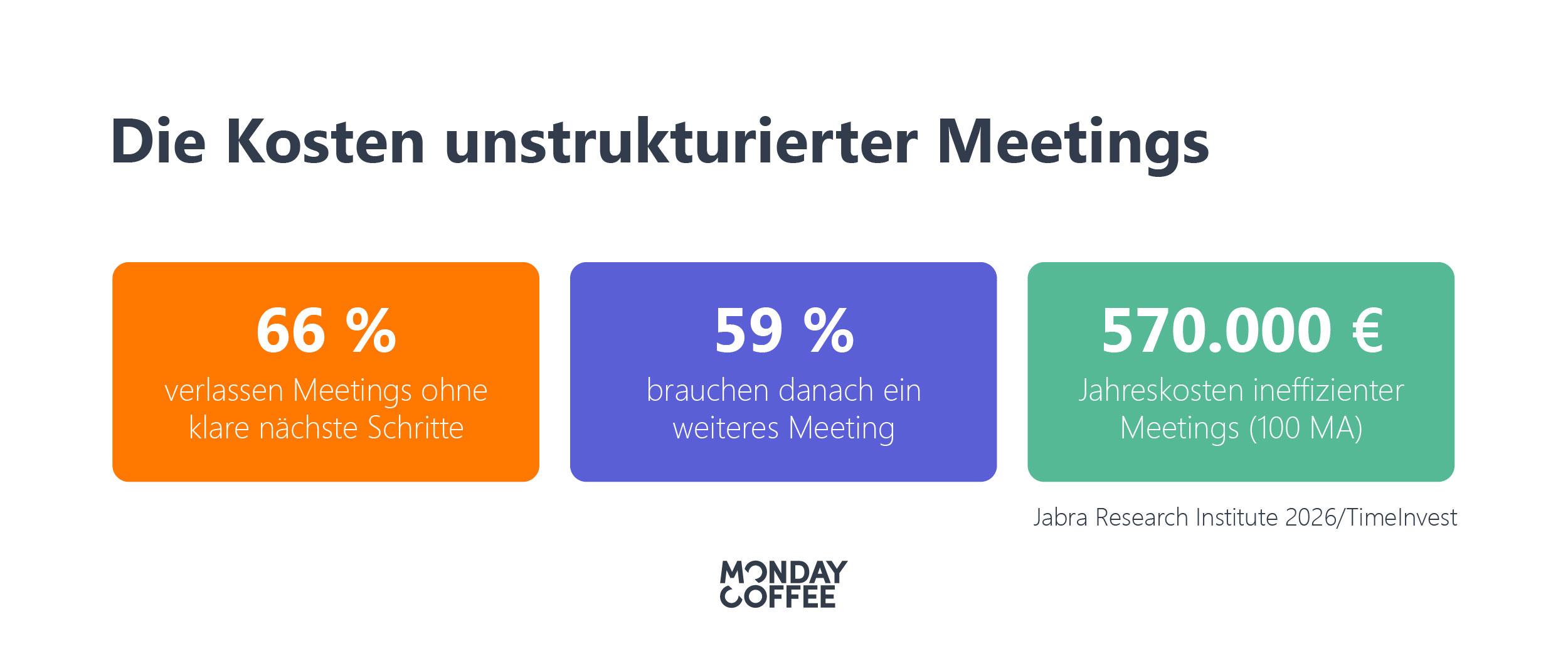
Die Folgen dieses Integrationsmangels sind messbar. Laut einer internationalen Studie des Jabra Research Institute mit über 2.300 Befragten in sieben Ländern verlassen 66 % der Mitarbeitenden Besprechungen regelmässig ohne klare nächste Schritte. 59 % geben an, dass sie danach ein weiteres Meeting benötigen, um offene Fragen zu klären.
Was das wirtschaftlich bedeutet, zeigt eine Studie von Timeinvest: Ein Unternehmen mit 100 Mitarbeitenden verliert rund 570.000 Euro pro Jahr durch ineffiziente Meetings. Wer Aufgaben nicht verbindlich zuweist und nachverfolgbar macht, wiederholt dieselbe Besprechung.
Die Tools sind da. Was fehlt, ist der gemeinsame Kontext.
Wie gravierend das Ausmass ist, zeigt auch eine Erhebung des McKinsey Global Institute: Wissensarbeiter verbringen durchschnittlich 28 Stunden pro Woche mit E-Mails schreiben, Informationssuche und interner Zusammenarbeit. Das Potenzial zur Produktivitätssteigerung durch bessere Zusammenarbeit schätzt McKinsey auf 20 bis 25 Prozent. Potenzial, das in den meisten Organisationen ungenutzt bleibt.
Aufgaben aus Meetings verbindlich machen
66 % der Mitarbeitenden verlassen Besprechungen ohne klare nächste Schritte. CoffeeNet 365 überträgt Aufgaben direkt aus dem Meeting in Planner, ohne manuellen Aufwand.
So bereiten Sie Meetings in Microsoft 365 strukturiert vor
Eine strukturierte Vorbereitung beginnt nicht in Microsoft Teams, sondern in Outlook. Der Termin ist der Ankerpunkt, an dem alle weiteren Schritte hängen.
Der richtige Start: Einladung in Outlook mit Agenda
Die Vorbereitung beginnt mit dem Anlegen des Termins in Outlook: Teilnehmende einladen, Zeitfenster setzen und die Agenda direkt als Bestandteil der Einladung mitschicken.
In Microsoft 365 gibt es dafür mehrere Möglichkeiten:
- Der Loop-Tab im Teams-Meeting ermöglicht eine kollaborativ bearbeitbare Agenda in Echtzeit.
- OneNote ist eine bewährte Alternative für Teams, die bereits stark mit Notizbüchern arbeiten.
- Ein strukturierter Anhang in der Outlook-Einladung reicht meistens für einfache Fälle.
Der Unterschied: Loop ist dynamisch und bleibt im Meeting-Kontext verankert; OneNote und Anhänge sind statisch und müssen manuell weitergegeben werden.
Eine gute Agenda enthält Tagesordnungspunkte mit Zeitfenstern, Verantwortlichen pro Punkt und den benötigten Unterlagen oder Entscheidungsgrundlagen. Wer die Meeting App von CoffeeNet 365 einsetzt, verbindet den Outlook-Termin direkt mit dem Teamarbeitsbereich: Agenda, Protokoll und Aufgaben liegen dann von Anfang an im richtigen Kontext.
Meeting-Vorlagen für Microsoft 365 anfordern
Standardisierte Agenda- und Protokollvorlagen sorgen dafür, dass jedes Team in Outlook und Teams demselben strukturierten Ablauf folgt, unabhängig davon, wer das Meeting leitet.
Teilnehmende und Rollen klären
Nicht jede Person muss bei jedem Meeting dabei sein. Eine klare Unterscheidung zwischen Pflicht-Teilnehmenden und informierten Personen reduziert Meeting-Aufwand und erhöht die Verbindlichkeit. Wer nicht dabei sein muss, erhält das Protokoll nachträglich.
Externe Teilnehmende können über den Teams-Gast-Zugang eingeladen werden. Sie sehen den Teams-Kanal und die freigegebenen Inhalte, nicht aber interne Dateien oder andere Kanäle.
In grösseren Organisationen mit regelmässigen Meetings mit Externen, etwa für Verwaltungsräte oder Kundenprojekte, lohnt sich eine strukturierte Lösung für sicheres Meeting Management mit internen und externen Teilnehmenden.
Meeting-Nachbereitung in Microsoft 365: Protokoll und Aufgaben zuverlässig festhalten
Die Qualität eines Meetings zeigt sich nicht nur im Meeting selbst, sondern auch in dem, was danach passiert. Protokoll und Aufgaben müssen im richtigen Kontext landen, damit sie auffindbar und nachverfolgbar bleiben.
Besprechungsprotokoll: Was es leisten muss und wo es landet
In Microsoft 365 gibt es drei native Möglichkeiten für Besprechungsnotizen. Die Wahl entscheidet, wo das Protokoll später gefunden wird:
- Teams-Notizen (Loop-basiert): Bleiben direkt im Besprechungskontext verankert und sind für alle Teilnehmenden zugänglich. Ideal, wenn das Protokoll dort abrufbar sein soll, wo das Meeting stattgefunden hat.
- OneNote: Eignet sich für strukturierte Protokollvorlagen, die ein Team wiederholt nutzt. Protokolle müssen manuell geteilt oder verlinkt werden.
- Word: Protokolle landen meistens in OneDrive oder SharePoint und sind damit kontextlos. Sie existieren, aber niemand weiss genau wo.
- Eine neuere Option ist der Microsoft Copilot Facilitator: Er erstellt nach dem Meeting automatisch eine Zusammenfassung und eine Aufgabenliste. Das setzt eine M365-Copilot-Lizenz voraus und ist nicht für alle Organisationen in der Zielgruppe Standard. Wichtige Einschränkung: Aufgaben werden nicht automatisch in den Planner des zugehörigen Arbeitsbereichs übertragen. Der Dokumentationsschritt ist automatisiert, der Nachverfolgungsschritt bleibt manuell, wie Microsoft selbst dokumentiert.
Das Kernproblem bleibt dasselbe: Ein Protokoll, das nicht im richtigen Arbeitskontext liegt, ist schwer auffindbar. Wer Protokolle in OneDrive ablegt statt im Projektarbeitsraum, schafft denselben Kontextverlust wie zuvor.
Aufgaben direkt aus dem Meeting heraus in Planner anlegen
Der grösste Schwachpunkt in der Standard-M365-Umgebung ist der Medienbruch zwischen der Besprechungsoberfläche und Microsoft Planner. Wer während eines Meetings eine Aufgabe vergibt, muss danach manuell in Planner wechseln, die Aufgabe anlegen, sie zuweisen und ein Fälligkeitsdatum setzen. In der Praxis passiert das selten vollständig.
Was es braucht: Aufgaben müssen während des Meetings direkt zugewiesen werden können, mit Verantwortlichem und Fälligkeitsdatum, ohne die Besprechungsoberfläche zu verlassen. Erst dann entsteht Verbindlichkeit.
Besonders ausgeprägt ist das Problem bei wiederkehrenden Meetings und Serien, etwa wöchentlichen Projektmeetings oder monatlichen Geschäftsleitungssitzungen. Agendapunkte, die beim letzten Termin nicht abgeschlossen wurden, müssen manuell in die neue Einladung übertragen werden. Einen nativen Mechanismus für diesen Carry-over gibt es in Microsoft 365 nicht.
CoffeeNet 365 Meeting Management: Alles an einem Ort, direkt im Arbeitsbereich
Das Meeting Management von CoffeeNet 365 ist keine separate Anwendung, die zusätzlich eingerichtet werden muss. Es ist eine App, die in jeden Arbeitsraum-Typ von CoffeeNet 365 standardmässig integriert ist: in Projektarbeitsräume, Abteilungsräume, Gremien und Arbeitsgruppen. Wer einen neuen Arbeitsraum anlegt, hat das Meeting Management automatisch dabei.
CoffeeNet 365 verwandelt Microsoft 365 in ein strukturiertes Company OS: Statt loser Tool-Sammlungen entstehen vorkonfigurierte Arbeitsräume, in denen Prozesse, Inhalte und Meetings zusammenhängen.
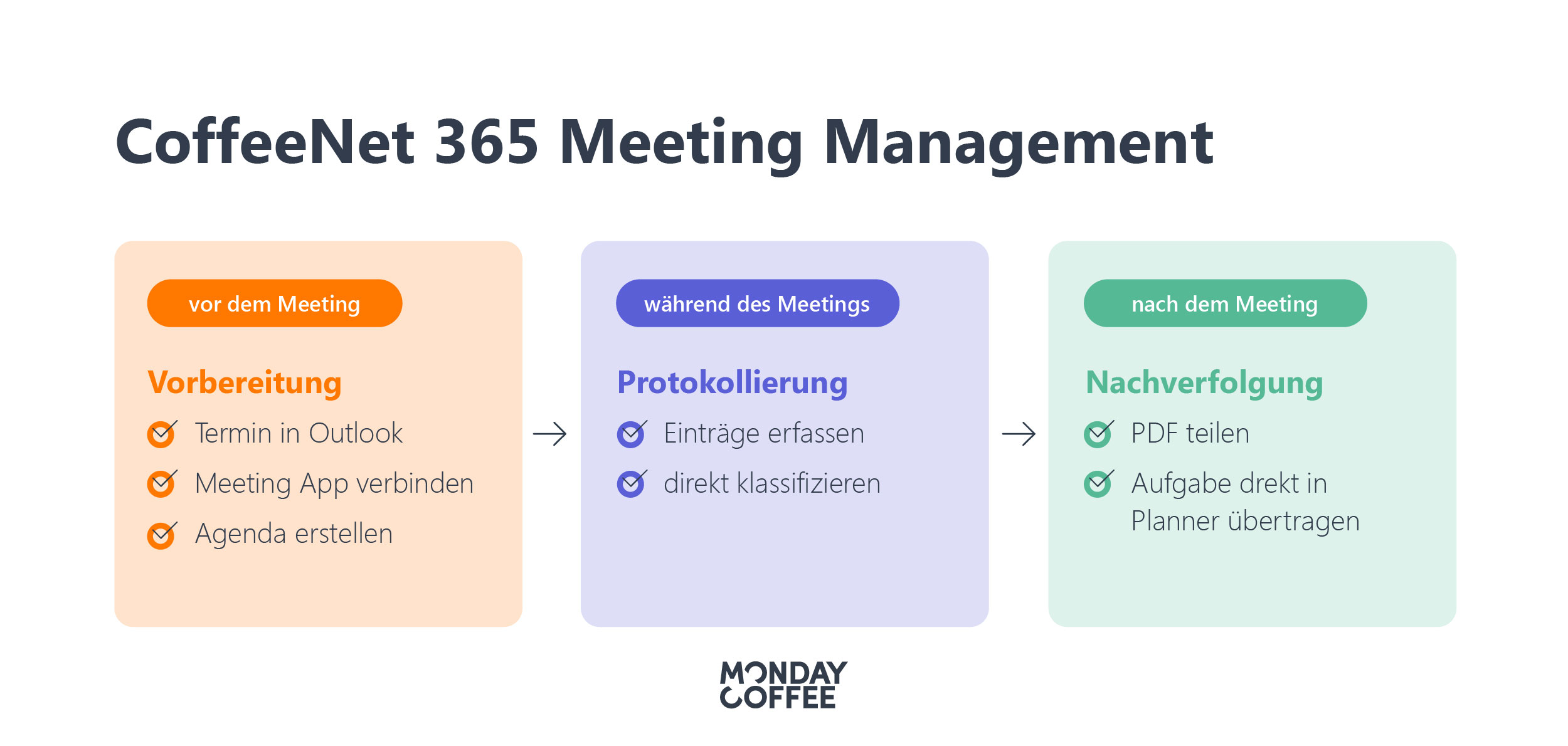
Der Prozess ist einfach:
- Vor dem Meeting: Termin in Outlook erstellen, Meeting App verbinden, interaktive Agenda hinzufügen.
- Während des Meetings: Protokolleinträge werden direkt erfasst und klassifiziert.
- Nach dem Meeting: Protokoll als PDF auf Knopfdruck teilen, Aufgaben direkt aus der Besprechungsansicht in den Planner des Arbeitsbereichs übertragen.
Was CoffeeNet 365 konkret löst:
- Tool-Flickenteppich: Agenda, Protokoll und Aufgaben liegen an einem Ort, direkt im Teams-Arbeitsbereich des Projekts oder der Abteilung.
- Protokoll nicht auffindbar: Ein PDF-Protokoll wird auf Knopfdruck erzeugt und lässt sich mit einem Klick per Teams oder Mail teilen.
- Aufgaben ohne Verbindlichkeit: Aufgaben werden während des Meetings in Planner angelegt und zugewiesen, ohne die Besprechungsoberfläche zu verlassen.
- Wiederkehrende Serien: Offene Agendapunkte werden automatisch auf den nächsten Termin übernommen.
- Externe Teilnehmende: Das Meeting Management unterstützt sicheres Arbeiten mit internen und externen Teilnehmenden.
Das Meeting Management ist als Teams-App verfügbar, was es besonders für Organisationen relevant macht, die teamszentriert arbeiten und alle Prozesse direkt in Microsoft Teams abbilden.

Fazit: Die Lösung für verlorene Meeting-Ergebnisse in Microsoft Teams
Ineffiziente Meetings entstehen selten aus fehlendem Willen. Der fehlende gemeinsame Kontext ist die eigentliche Ursache: Agenda, Protokoll und Aufgaben landen in verschiedenen Werkzeugen, ohne Verbindung zum Arbeitsbereich, in dem die eigentliche Arbeit stattfindet.
MondayCoffee verändert keine Technologie, sondern die Art und Weise, wie Menschen und Teams arbeiten. Meetings sind dabei ein zentraler Hebel: Wer sie strukturiert, verändert das Arbeitsmuster ganzer Organisationen.
Wer Meetings strukturiert, von der Einladung in Outlook über die Protokollierung bis zur Aufgabe im Planner, macht aus Besprechungszeit echte Ergebniszeit. CoffeeNet 365 schafft diesen Kontext: direkt in Microsoft 365, als fester Bestandteil jedes Arbeitsraums, ohne zusätzliche Konfiguration.
Meetings mit System: CoffeeNet 365 kennenlernen
Sehen Sie in einer Live-Demo, wie das Meeting Management von CoffeeNet 365 Agenda, Protokoll und Planner-Aufgaben in Ihrem Microsoft 365 zusammenführt.
FAQs
Warum gehen Aufgaben nach Besprechungen in Microsoft Teams so häufig verloren?
In einer Standard-Microsoft-365-Umgebung besteht ein Medienbruch zwischen der Besprechungsoberfläche und Microsoft Planner. Aufgaben, die im Meeting besprochen werden, müssen manuell in Planner eingetragen werden, nachdem das Meeting beendet ist. Dieser zusätzliche Schritt fällt im Alltag oft weg, besonders wenn Teilnehmende direkt in den nächsten Termin wechseln. Das Ergebnis: Aufgaben bleiben im Chat erwähnt, aber nirgendwo verbindlich zugewiesen.
Wie können IT-Leiter in DACH-Unternehmen eine einheitliche Meetingstruktur in Microsoft 365 einführen?
Eine einheitliche Meetingstruktur entsteht nicht durch Schulungen allein, sondern durch vorkonfigurierte Arbeitsräume, die die Struktur mitbringen. Wenn jeder neue Projektarbeitsraum oder Abteilungsraum automatisch eine Meeting-App mit Agenda, Protokoll und Planner-Integration enthält, müssen Mitarbeitende keine neue Gewohnheit entwickeln, sie folgen einfach dem vorhandenen Rahmen. IT-Leiter, die CoffeeNet 365 einsetzen, rollen diesen Standard organisationsweit aus, ohne Change-Aufwand pro Team.
Was ist der Unterschied zwischen nativen Teams-Besprechungsnotizen und einer integrierten Meeting-App?
Native Teams-Besprechungsnotizen (Loop-basiert) und der Copilot Facilitator dokumentieren das Meeting gut, lösen aber das Nachverfolgungsproblem nicht vollständig: Aufgaben werden nicht automatisch in den Planner des zugehörigen Arbeitsbereichs übertragen und Protokolle sind nicht im Projektkontext verankert. Eine integrierte Meeting-App wie das CoffeeNet 365 Meeting Management verbindet Agenda, Protokoll und Planner-Aufgaben direkt mit dem Arbeitsbereich, in dem das Projekt oder die Abteilung arbeitet.
Wie werden offene Agendapunkte bei wiederkehrenden Teams-Meetings auf den nächsten Termin übertragen?
In einer Standard-Microsoft-365-Umgebung gibt es keinen nativen Mechanismus für diesen Carry-over. Offene Punkte müssen manuell aus dem letzten Protokoll in die neue Einladung übertragen werden, was in der Praxis oft vergessen wird. Das Meeting Management von CoffeeNet 365 ermöglicht es, relevante Agendapunkte direkt zwischen wiederkehrenden Terminen zu übernehmen, ohne manuellen Aufwand.
Wie können externe Teilnehmende sicher in strukturierte Meeting-Abläufe in Microsoft Teams eingebunden werden?
Grundlage ist der Teams-Gast-Zugang: Externe erhalten Zugriff auf freigegebene Kanäle und Inhalte, aber nicht auf interne Daten. Für Organisationen mit regelmässigen Meetings mit Externen, etwa Verwaltungsräten, Kundenrunden oder Partnerprojekten, bietet das CoffeeNet 365 Meeting Management sicheres Meeting Management mit internen und externen Teilnehmenden, ohne dass eine separate Tool-Einrichtung notwendig ist